
- 品牌
- 钜珩
- 型号
- 齐全
计算机已成为不可缺少的工具,而且随着信息技术的发展,在电脑使用中面临越来越多的系统维护和管理问题,如系统硬件故障、软件故障、病毒防范、系统升级等,如果不能及时有效地处理好,将会给正常工作、生活带来影响。为此,提供***的计算机系统维护服务,使您以较低的成本换来较为稳定的系统性能。一台电脑是由许许多多的零部件组成,只有这些零部件组合在一起协调的工作,才能称之为电脑。但其工作原理却没有变,其中包括主板、CPU、内存、硬盘、显卡、声卡等等。下面将简单的介绍组成电脑的各个零部件。为网络用户提供技术支持,解答他们在使用网络时遇到的问题。上海附近网络安装维护维修标准
软件配置与安全设置登录管理界面:浏览器输入路由器默认IP(如192.168.1.1),使用标签标注的用户名/密码(如admin/admin)登录。无线网络设置:修改默认SSID为个性化名称,选择WPA2-PSK(AES)加密方式。设置强密码(含大小写字母、数字、特殊字符),定期更新以防止未授权访问。频段选择:根据设备支持情况选择2.4GHz(覆盖广)或5GHz(速度快)频段,或启用双频合一功能。固件更新:定期访问制造商网站检查更新,修复漏洞并提升性能。测试与优化使用测速工具(如Speedtest)验证网络速度是否达标。嘉定区应用网络安装维护维修客服电话:定期检查和维护网络设备(如路由器、交换机、防火墙等),确保其固件和软件,并进行必要的配置调整。
无法连接互联网原因:宽带账号密码错误、调制解调器故障、ISP服务中断。解决:确认账号密码正确性,重启调制解调器和路由器,联系ISP确认服务状态。无线网络信号弱原因:路由器位置不佳、障碍物阻挡、频段干扰。解决:调整路由器位置至高处且居中,切换至5GHz频段,使用无线信号增强器扩展覆盖。网络速度慢原因:带宽不足、多设备同时占用、线路老化。解决:升级宽带套餐,限制非关键设备带宽使用,更换超五类或六类网线。无法登录路由器管理界面
原因:IP地址***、浏览器缓存问题、路由器故障。解决:***浏览器缓存,尝试使用默认IP或重置路由器(需重新配置)。四、专业服务推荐与选择标准服务类型综合布线:包括网络、电话、监控线路铺设,适合新办公场所或家庭装修。弱电工程:集成楼宇自控、智能家居系统,需专业团队规划实施。紧急维修:提供2小时响应、4小时到场服务,快速解决断网、设备故障等问题。选择标准资质认证:优先选择持有营业执照、行业认证(如HCIA、CCNP)的服务商。监控网络流量,确保带宽使用合理。
功能介绍Tablet PC 是一种行动 PC,它结合了笔记型电脑与掌上型电脑的功能。它们和笔记型电脑一样拥有强大的功能及内建的萤幕。它就像掌上型电脑一样,能让您在萤幕上书写文字或画图 (通常是使用 Tablet 手写笔,而不是手写笔)。它们还能将您的手写字转换成输入文字。有些 Tablet PC 的萤幕可以里外旋转,而且可以掀起以显示底下的键盤。软件部分1.系统安装时系统盘分区不要太大也不要太小,太小务必会造成C盘经常需要清理,为了省去麻烦,我个人觉得XP应当在10G以上20G以下,这样便可以1个月或者几个月清理一次,除了必要的程序以外,其它的软件尽量不要安装在系统盘。系统盘的文件格式尽可能选择NTFS格式。确保设备的电源和网络连接正常。闵行区好的网络安装维护维修商家
配置防火墙和安全设置,以保护网络不受外部攻击。上海附近网络安装维护维修标准
光猫应放置在通风良好、远离微波炉等干扰源的位置。路由器安装:若运营商提供路由器,技术人员会协助设置WiFi名称和密码。若自购路由器,需自行连接并配置:使用网线将光猫的LAN口与路由器的WAN口连接。将路由器电源插入电源插座,开启电源。使用计算机或移动设备连接路由器的初始WiFi信号(通常名称和密码在路由器背面标签上)。打开浏览器,输入路由器的默认IP地址(如192.168.1.1或192.168.0.1),进入管理界面。输入默认用户名和密码(通常为admin/admin),登录后修改无线网络名称(SSID)和密码,选择WPA2-PSK(AES)加密方式,保存设置并重启路由器。上海附近网络安装维护维修标准
上海钜珩电子科技有限公司在同行业领域中,一直处在一个不断锐意进取,不断制造创新的市场高度,多年以来致力于发展富有创新价值理念的产品标准,在上海市等地区的安全、防护中始终保持良好的商业口碑,成绩让我们喜悦,但不会让我们止步,残酷的市场磨炼了我们坚强不屈的意志,和谐温馨的工作环境,富有营养的公司土壤滋养着我们不断开拓创新,勇于进取的无限潜力,钜珩供应携手大家一起走向共同辉煌的未来,回首过去,我们不会因为取得了一点点成绩而沾沾自喜,相反的是面对竞争越来越激烈的市场氛围,我们更要明确自己的不足,做好迎接新挑战的准备,要不畏困难,激流勇进,以一个更崭新的精神面貌迎接大家,共同走向辉煌回来!


网络安装通常指的是在计算机或设备上配置网络连接的过程。这可以包括以下几个步骤:硬件连接:确保网络设备(如路由器、交换机、调制解调器)已正确连接到电源和网络线缆。如果使用无线网络,确保无线适配器已安装并启用。操作系统设置:在Windows系统中,可以通过“控制面板”或“设置”中的“网络和Internet”选项进行网络配置。在macOS中,可以通过“系统偏好设置”中的“网络”选项进行设置。IP地址配置:可以选择自动获取IP地址(DHCP)或手动设置静态IP地址。确保IP地址在同一网络段内。如果遇到问题,可以检查网络线缆、重启路由器或调制解调器,或查看网络适配器的状态。虹口区办公用网络安装维护维修价...
- 徐汇区绿色环保网络安装维护维修客服电话 2026-05-11
- 浦东新区靠谱的网络安装维护维修24小时服务 2026-05-10
- 杨浦区国产网络安装维护维修24小时服务 2026-05-10
- 松江区本地网络安装维护维修客服电话 2026-05-10
- 静安区办公用网络安装维护维修价格查询 2026-05-10
- 普陀区新款网络安装维护维修客服电话 2026-05-10
- 崇明区靠谱的网络安装维护维修多少钱 2026-05-10
- 徐汇区国产网络安装维护维修价格查询 2026-05-10
- 金山区靠谱的网络安装维护维修商家 2026-05-10
- 上海附近网络安装维护维修标准 2026-05-10
- 杨浦区家庭网络安装维护维修24小时服务 2026-05-10
- 崇明区应用网络安装维护维修标准 2026-05-10
- 浦东新区新款网络安装维护维修商家 2026-05-10
- 奉贤区国产网络安装维护维修价格查询 2026-05-10
- 徐汇区办公用网络安装维护维修商家 2026-05-10
- 静安区靠谱的网络安装维护维修商家 2026-05-10

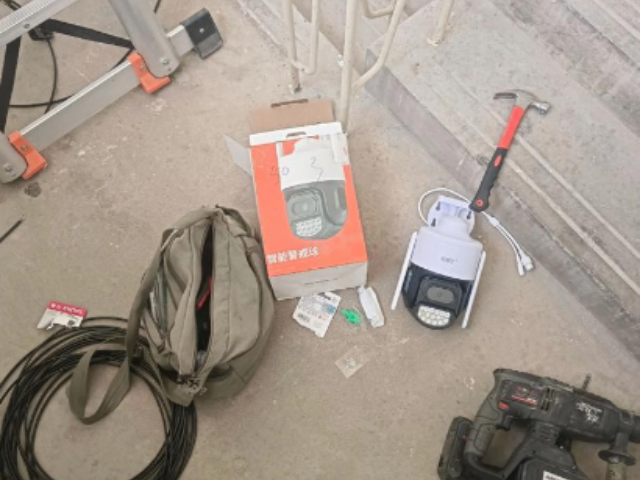
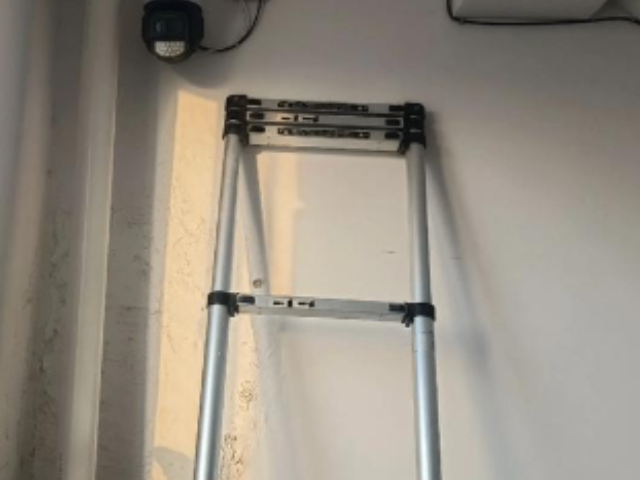
- 上海本地监控安装维护维修24小时服务 05-10
- 杨浦区国产网络安装维护维修24小时服务 05-10
- 金山区本地监控安装维护维修怎么收费 05-10
- 松江区本地网络安装维护维修客服电话 05-10
- 闵行区家庭监控安装维护维修客服电话 05-10
- 静安区办公用网络安装维护维修价格查询 05-10
- 普陀区新款网络安装维护维修客服电话 05-10
- 虹口区靠谱的监控安装维护维修客服电话 05-10
- 崇明区靠谱的网络安装维护维修多少钱 05-10
- 徐汇区国产网络安装维护维修价格查询 05-10